








Precisa de uma maozinha?
Perguntas Frequentes
Monetizar o meu App
Como faço para Criar e editar o menu de entrega de comida?
O recurso de entrega de comida é uma maneira fácil para os seus clientes solicitarem a entrega de alimentos inteiramente por meio do seu aplicativo - sem necessidade de serviço de entrega de alimentos fora do seu domicílio e sem custo adicional!
Antes de criar seu menu, adicione o recurso Entrega de comida.
Para criar seu menu de entrega:
1. Adicionar categorias de menu
2. Adicionar itens de menu
3. Adicione extras aos itens do menu (opcional)
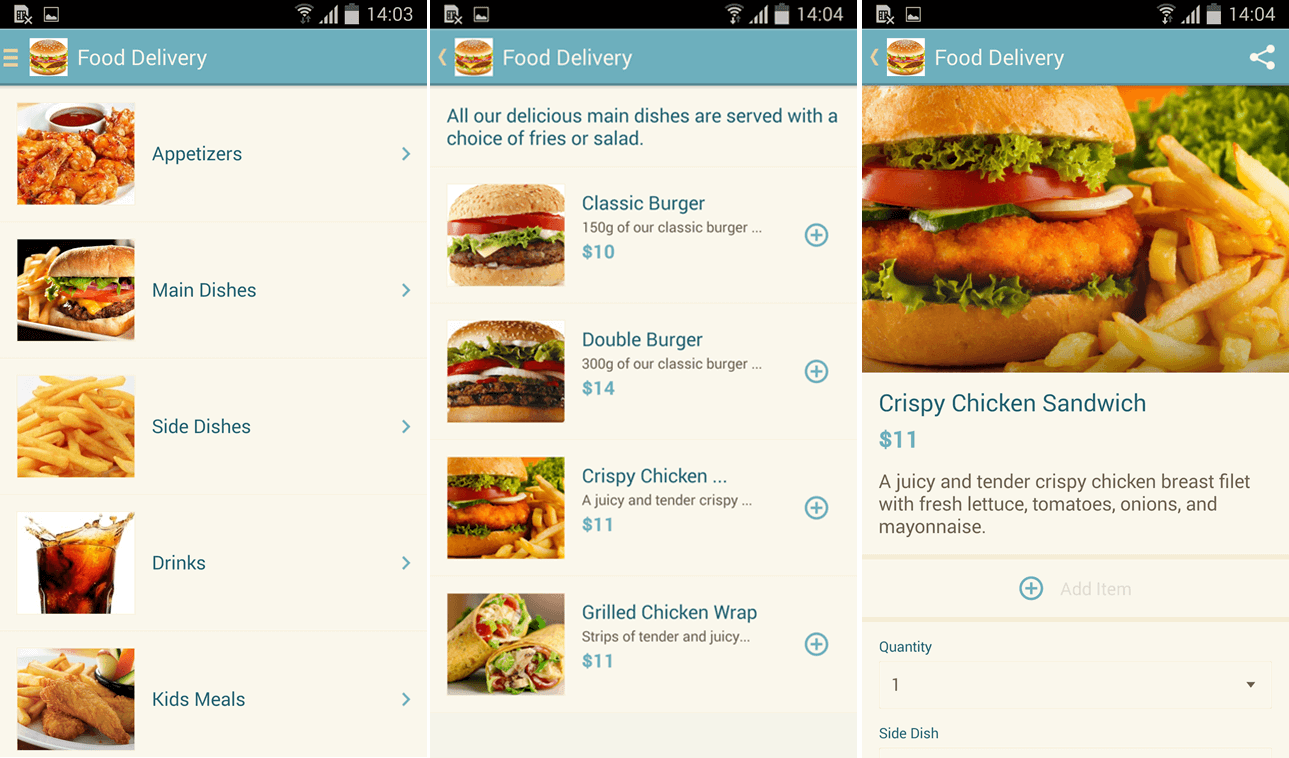
Veja como seus clientes veem seu menu de entrega tentador:
3.Adicione uma imagem: clique em (+), navegue até a imagem, clique em Abrir, use a ferramenta arrastar e cortar para ajustar a imagem e clique em OK.
4.Digite o nome e a descrição do item.
5.Digite o preço. Nota: O subtotal é calculado automaticamente com base na taxa de imposto inserida na guia Payment System (Sistema de pagamento).
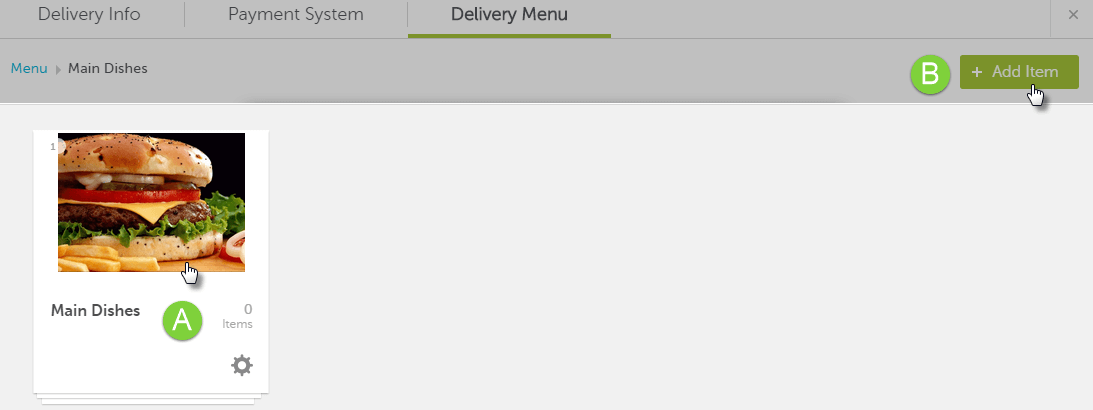
Para adicionar itens de menu à categoria:
1.Clique na categoria.
2.Clique em + Add Item(Adicionar item).
Para adicionar um extra para o cliente escolher:
Nota: Adicione um extra para permitir que seus clientes escolham como desejam que o item seja exibido. Você também pode decidir se seus clientes podem escolher apenas uma opção ou mais de uma opção. Você pode oferecer um extra gratuitamente ou por um custo adicional.
Nome Extra Exemplos de Escolhas
Pratos Laterais Batatas fritas, salada, anéis de cebola, batatas fritas, arroz.
coberturas de pizza Azeitonas, tomates, pimentos, cogumelos, cebolas.
Como cozinhar bife Raro, meio raro, médio, bem feito
1.Clique em + Add an extra(Adicionar um extra).
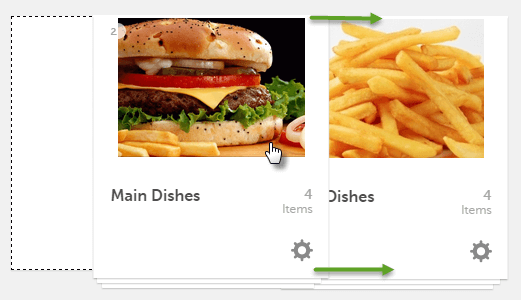
3.Para reorganizar a ordem das categorias da loja: basta arrastar a categoria e soltá-la no local desejado.
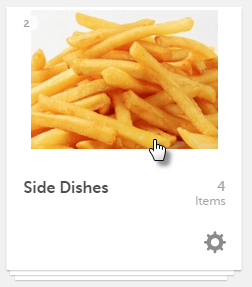
3.Para editar um item de menu: clique no item que você deseja editar.
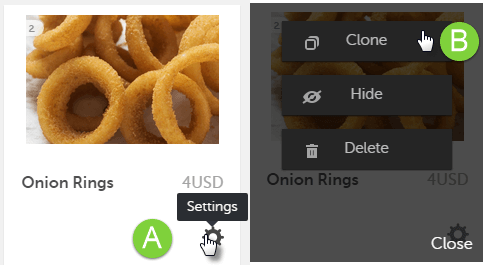
4.Para clonar, ocultar ou excluir um produto: clique no botão de configurações e, em seguida, clique em Clone, Hide, or Delete. (Clonar, Ocultar ou Excluir).
Nota: se você clicar em Hide(Ocultar), o item não ficará visível para seus clientes. Posteriormente, você pode clicar em Show (Mostrar) no mesmo menu para torná-lo visível novamente.
Depois de criar seu menu, você pode editar suas categorias ou itens.
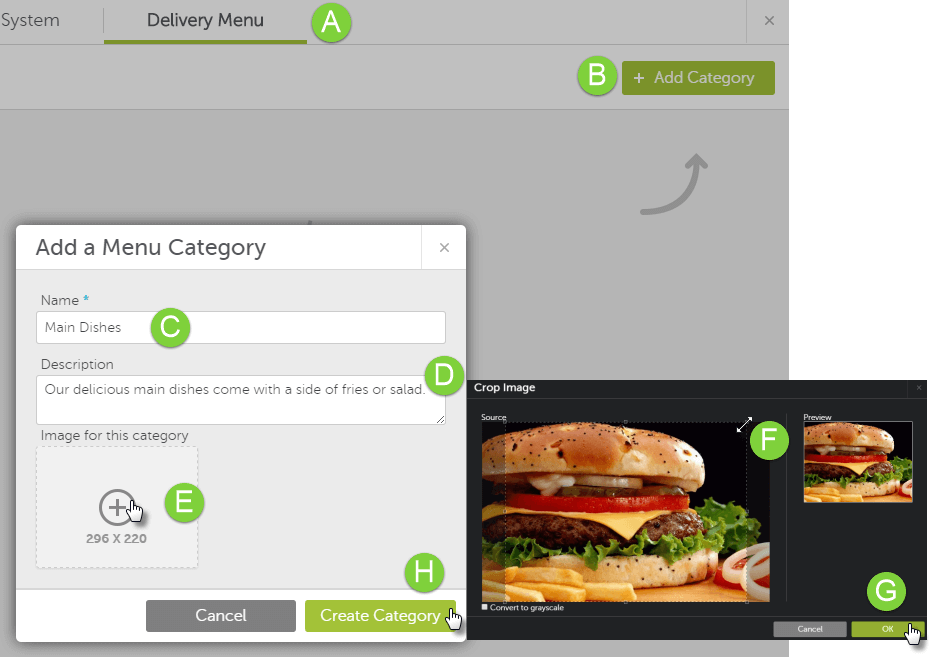
Para adicionar uma categoria de menu:
1.Clique em + Add Category(Adicionar categoria).
2.Digite um nome e uma descrição de categoria.
3.Adicione uma imagem: clique em (+), navegue até a imagem, clique em Abrir, use a ferramenta arrastar e cortar para ajustar a imagem e clique em OK.
4.Clique em Create Category Criar Categoria.
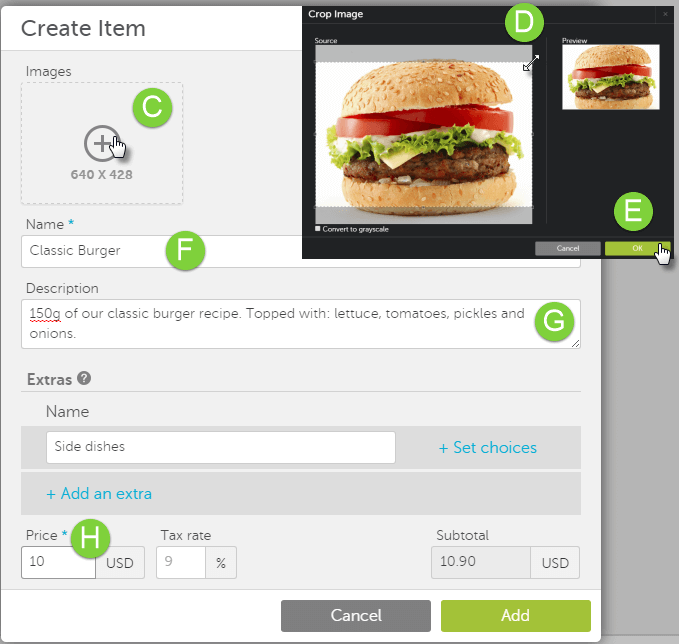



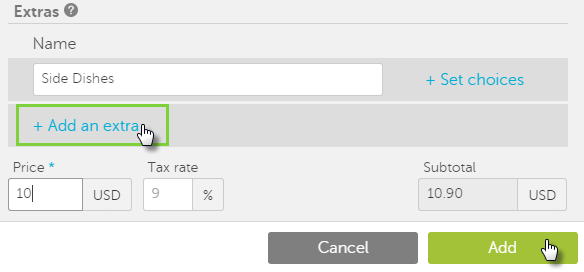
2. Digite um nome para o extra e clique em + Definir opções.
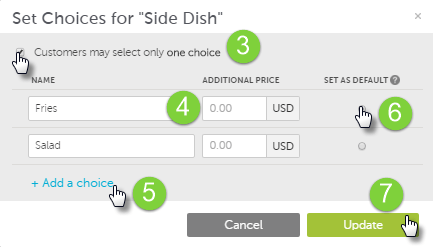
3. Se os clientes puderem selecionar mais de uma opção, desmarque Customers may select only one choice (Os clientes podem selecionar apenas uma opção).
4.Digite o name and price (nome e o preço) de cada opção.
Nota: Você pode oferecer a escolha de graça, deixando o preço adicional como 0,00.
5.Clique em + Adicionar uma opção para adicionar mais opções.
6.Selecione uma opção default( padrão) que aparecerá para os clientes como pré-selecionados. Os clientes podem mudar isso.
7.Clique em Update (Atualizar).
8.Para adicionar outro extra, clique em + Add an extra(Adicionar um extra).
9.Para adicionar o item à categoria, clique em Add (Adicionar).
Para editar uma categoria de menu:
1.No recurso Food Delivery(Entrega de comida) no seu console Lekip, clique em Edit (Editar).
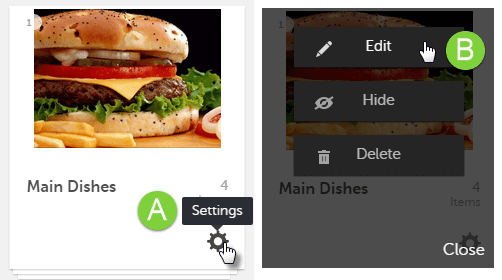
2.Para editar, ocultar ou excluir uma categoria: clique no botão Configurações e, em seguida, clique em Edit, Hide, or Delete (Editar, Ocultar ou Excluir).
Nota: se clicar em Hide (Ocultar), a categoria não será visível para os seus clientes. Posteriormente, você pode clicar em Show ( Mostrar) no mesmo menu para torná-lo visível novamente.
2.Clique na categoria à qual o item de menu pertence.
Para editar um item de menu:
1.No recurso Food Delivery (Entrega de comida) no seu console Lekip, clique em Editar.
Adcionar categoria de menu
Adcionar Itens de menu
Adcionar Extras itens de Menu