







Precisa de uma maozinha?
Perguntas Frequentes!
Criar um contrato de aplicativos pagos da App Store da Apple
Renovar seu certificado de notificação por push da Apple expirado
Esqueceu sua ID ou senha da Apple?
Criar um contrato de aplicativos pagos da App Store da Apple
Encontre o código do pacote do seu aplicativo
Crie uma conta de desenvolvedor da Apple
Envie seu aplicativo via Lekip para a Apple App Store
IDs de pacote na Apple
Criar uma compilação de aplicativos para a Apple App Store
Certificados de distribuição do iOS (arquivo P12)
E-mail da Apple sobre seu certificado revogado
Revogar seu certificado de distribuição do iOS (arquivo P12)
Encontre um certificado de distribuição do iOS existente (arquivo P12)
Gere um novo certificado de distribuição do iOS (arquivo P12)
Gerar um novo certificado do Apple Push Notification Service (APNs)
Revogar seu certificado do Apple Push Notification Service (APNs)
Renovar o arquivo de provisionamento do seu aplicativo
Reconstruir se sua versão do aplicativo falhou


Se você quiser enviar seu aplicativo como um aplicativo pago na Apple App Store, faça o seguinte:
1.Crie uma conta de desenvolvedor da Apple App Store.
2.Pague a taxa de registro anual de US $ 99 na Apple App Store.
3.Crie um contrato de aplicativos pagos com a Apple App Store.
NOTA: Você precisa fazer todos os três para vender seu aplicativo na App Store.
Para configurar o contrato de aplicativos pagos:
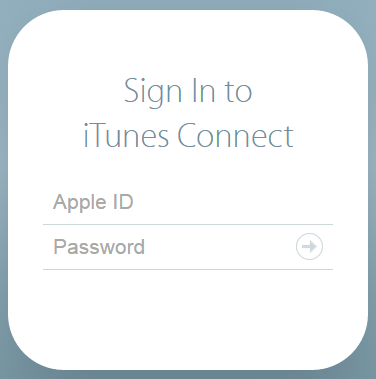
Entre na sua conta do iTunes Connect.
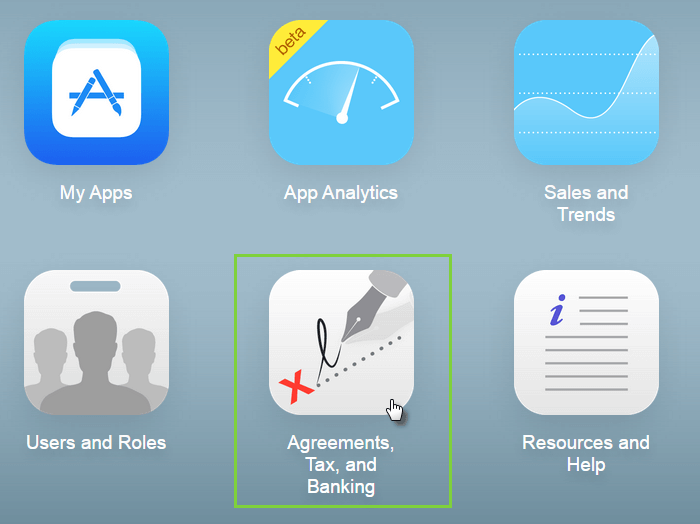
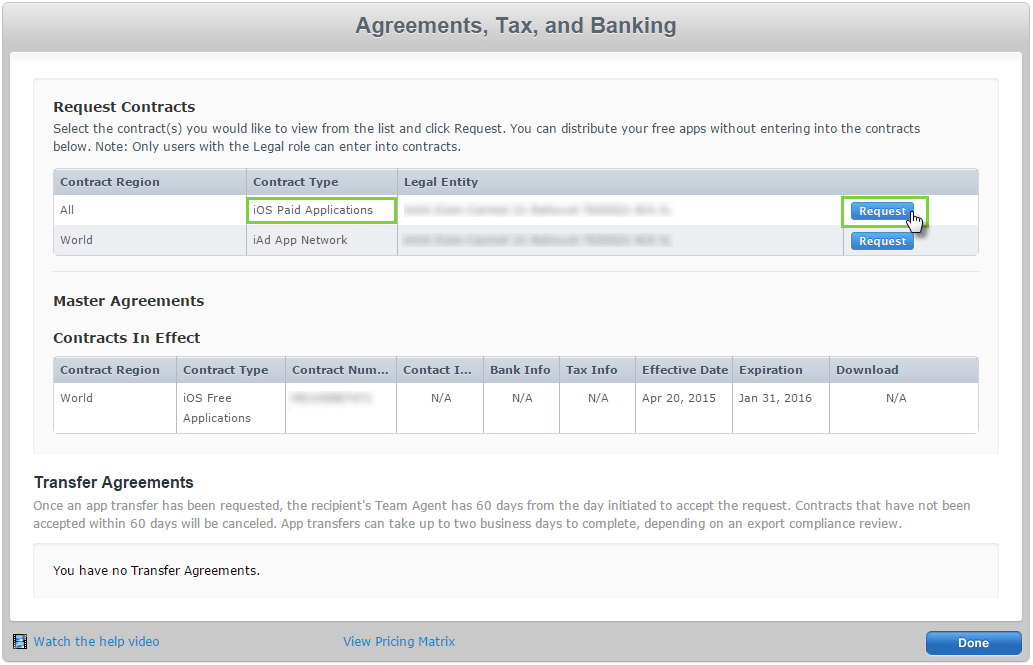
2.Clique em Click Agreements, Tax, and Banking( Contratos, Impostos e Bancos).
3.Under Request Contracts, click Request for the iOS Paid Applications contract type.( Em Solicitar contratos, clique em Solicitar para o tipo de contrato de aplicativos pagos do iOS.)
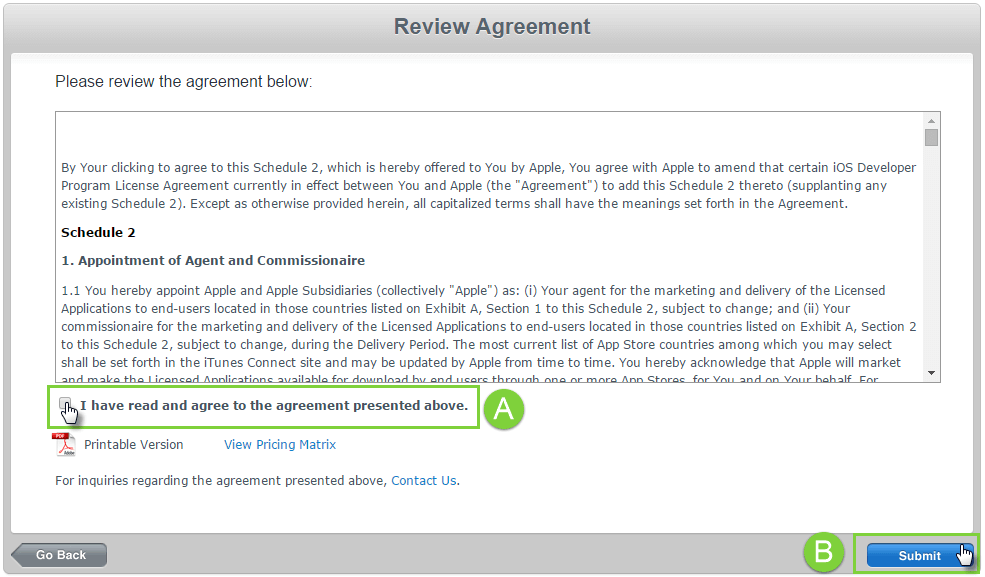
4. After you review the agreement, check I have read and agree to the agreement presented above and click Submit.(Depois de revisar o contrato, verifique se eu li e concordo com o contrato apresentado acima e clique em Enviar.
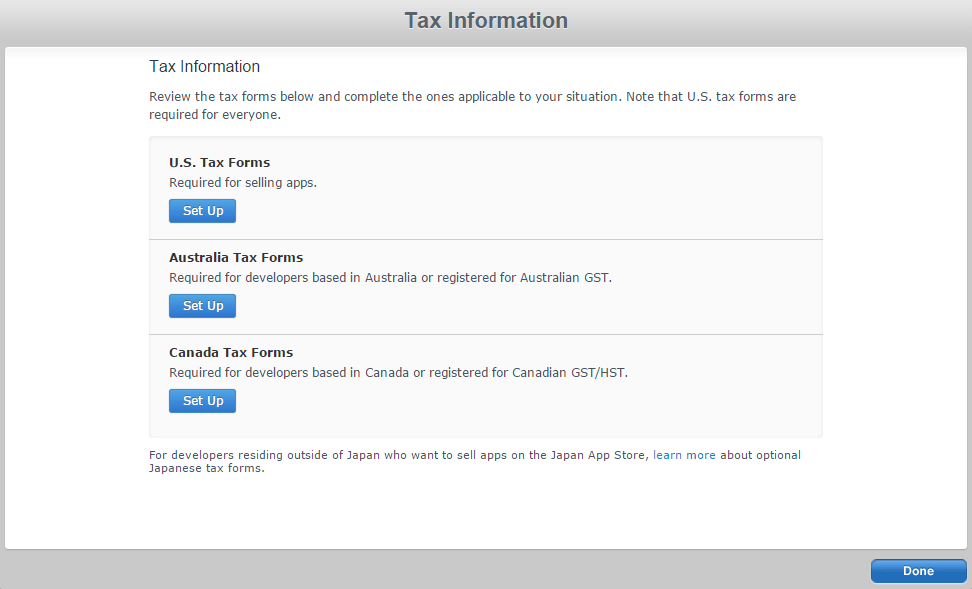
5. The iOS Paid Applications contract is now displayed under Contracts In Process. You will need to set up the Contact Info, Bank Info and Tax Info.( O contrato de aplicativos pagos do iOS agora é exibido em Contratos em andamento. Você precisará configurar as informações de contato, informações bancárias e informações fiscais.)
6. To set up Contact Info:
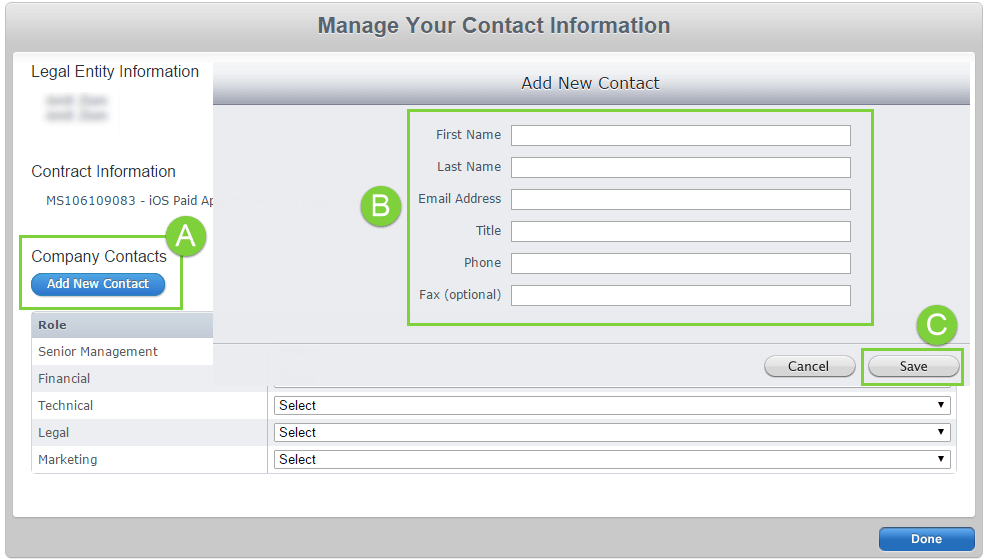
Click Set Up( Configurar)
Clique Add New Contact(em Adicionar novo contato), insira as informações de contato e clique em Salvar.
Nota: Os contatos não precisam ser usuários do iTunes Connect. Escolha pessoas adequadas para resolver problemas legais, financeiros ou de marketing que possam surgir relacionados à venda de seus aplicativos pela Apple.